
Nih, bikin email sekarang tuh gampang banget, guys! Jadi sekarang, kamu bisa bikin email di mana aja, entah pake HP, laptop, atau komputer.
Iya, email itu beneran jadi bagian penting dari kehidupan kita sehari-hari, deh. Bisa buat urusan kerjaan atau yang lainnya yang berhubungan dengan administrasi.
Buat email juga nggak repot, kok. Banyak provider yang menawarkan layanan email yang simpel dan praktis, ada yang gratis, ada yang berbayar.
Nah, di artikel ini, kita bakal bahas cara bikin email baru di HP dan laptop buat keperluan kerja atau yang umum, pakai Gmail, Yahoo, dan Outlook. Ayo, kita bahas bareng!
Bikin Email Baru di HP Android
Nih, guys, cara bikin email di HP Android pakai Gmail tuh simpel banget, loh! Ini dia 10 langkahnya:
- Buka aplikasi Gmail.
- Pilih "Tambahkan alamat email."
- Pilih untuk siapa kamu bikin Gmail.
- Isi nama depan dan belakang kamu.
- Masukkan tanggal lahir kamu.
- Pilih alamat email buat Gmail baru kamu.
- Bikin sandi yang kuat, ya!
- Opsional, tambahin nomor telepon kamu.
- Setujui persyaratan dan privasi.
- Tinjau akun kamu, lalu selesai!
Gampang banget, kan? Kalau kamu udah punya email di HP yang udah ada akunnya, tinggal klik foto profil atau inisial akun kamu di pojok kanan atas. Lalu, klik "Tambahkan akun lainnya." Yuk, langsung praktekin!
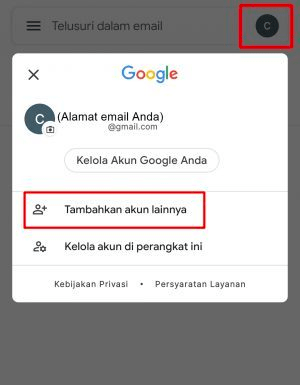
Oke, guys, sekarang kita mulai cara bikin email baru, ya. Buka dulu aplikasi Gmail. Kalau ada layar awal, klik aja "Lewati." Pilih "Tambahkan alamat email," trus pilih Google karena kita mau bikin akun Gmail.
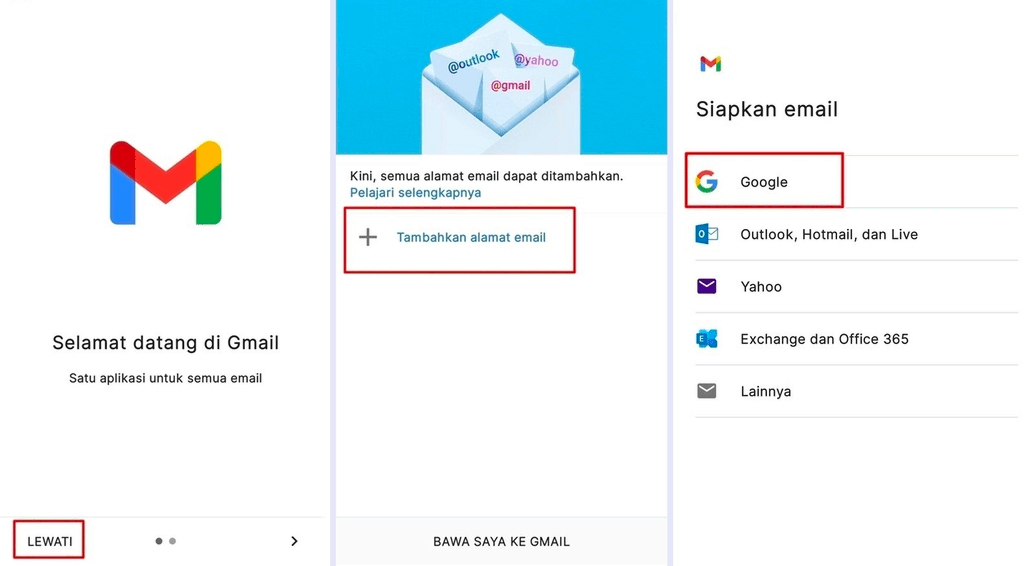
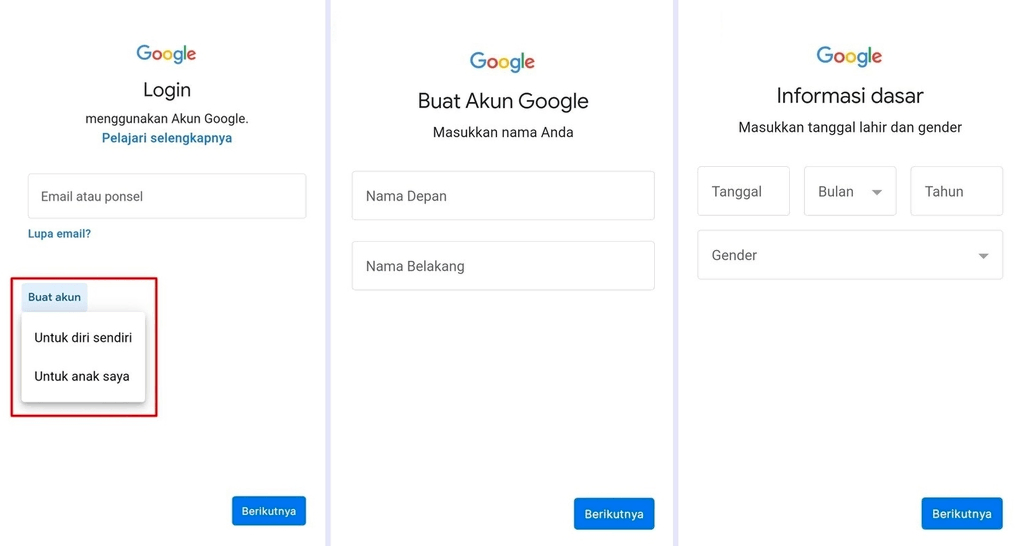
Langkah awal, klik "Buat akun," terus tentuin untuk siapa kita bikin Gmail. Kalau buat pribadi, pilih "Untuk diri sendiri." Terus, isi nama depan dan belakang, klik "Berikutnya." Isi tanggal lahir dan gender, klik "Berikutnya" lagi.
Di layar berikutnya, kita diminta pilih username dari saran yang ada, atau kita bisa tentuin alamat email sendiri. Kalau mau login pake nomor ponsel, klik "Gunakan seluler" trus isikan nomor telepon. Setelah itu, klik "Berikutnya."
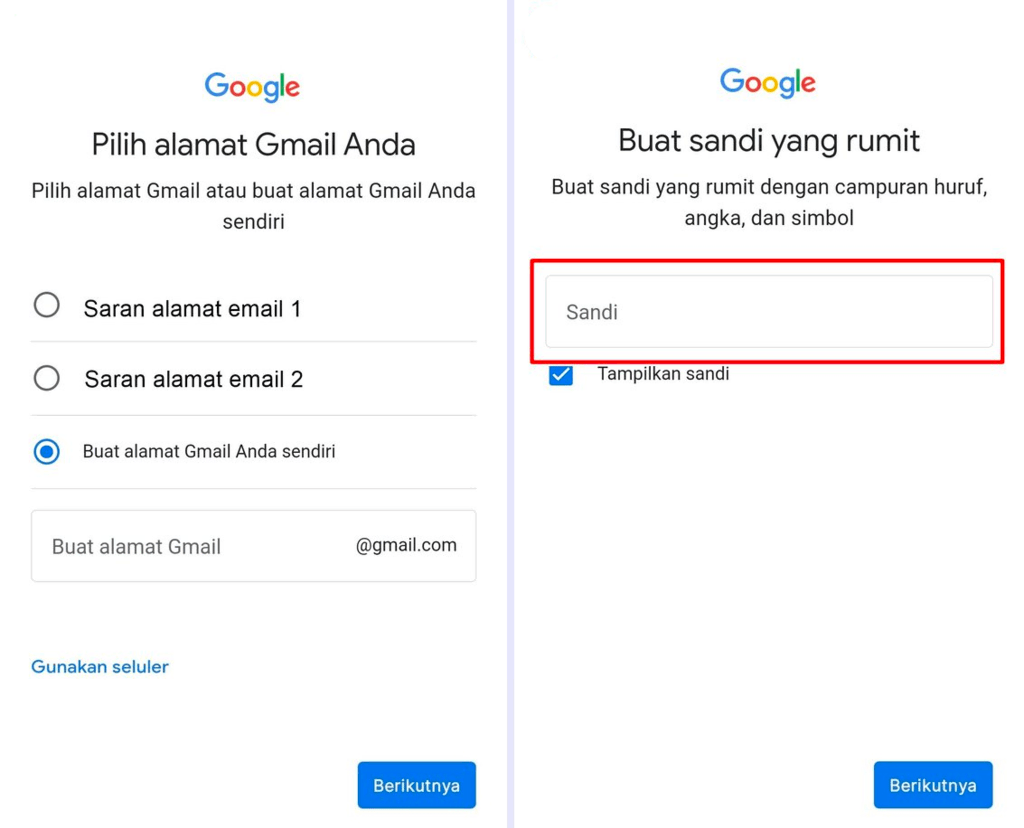
Kita diminta bikin sandi yang kuat, pastiin kita di tempat yang aman ya. Sandi bakal ditampilin, jadi hati-hati.
Langkah selanjutnya, kita diminta tambahin nomor telepon. Pilih "Ya, saya ikut" kalau bersedia Google akses nomor telepon kita. Kalau nggak mau, pilih "Lewati." Ada 3 pilihan buat nyertakan nomor telepon.

Setelah itu, tinjau info akun, klik "Berikutnya" lagi. Baca privasi dan persyaratan, setujuin aja. Terakhir, bakal muncul halaman dengan email baru kita, pilih "Bawa Saya Ke Gmail."
Selesai deh! Sekarang kita bisa mulai nulis dan kirim pesan pake email Gmail baru kita. Gampang, kan?